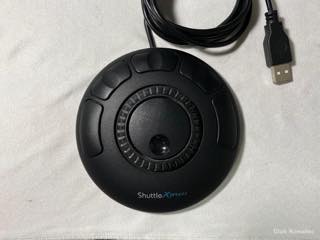
モノは大切に(5) ジョグコントローラ
今から20年前、世の中は2005年12月にYoutubeがサービス開始したころ、KanatecはDVカメラで動画撮影しWindows PCで編集・DVDに焼いて楽しんでいました。その頃に使っていたジョグコントローラーが押入れから出てきました。さて、現在ビデオ編集に使用しているMac+DaVinci Resolveで使えるのでしょうか?ジョグコントローラが使えると、ビデオ編集はとても作業性がアップします。
▪️基本チェック
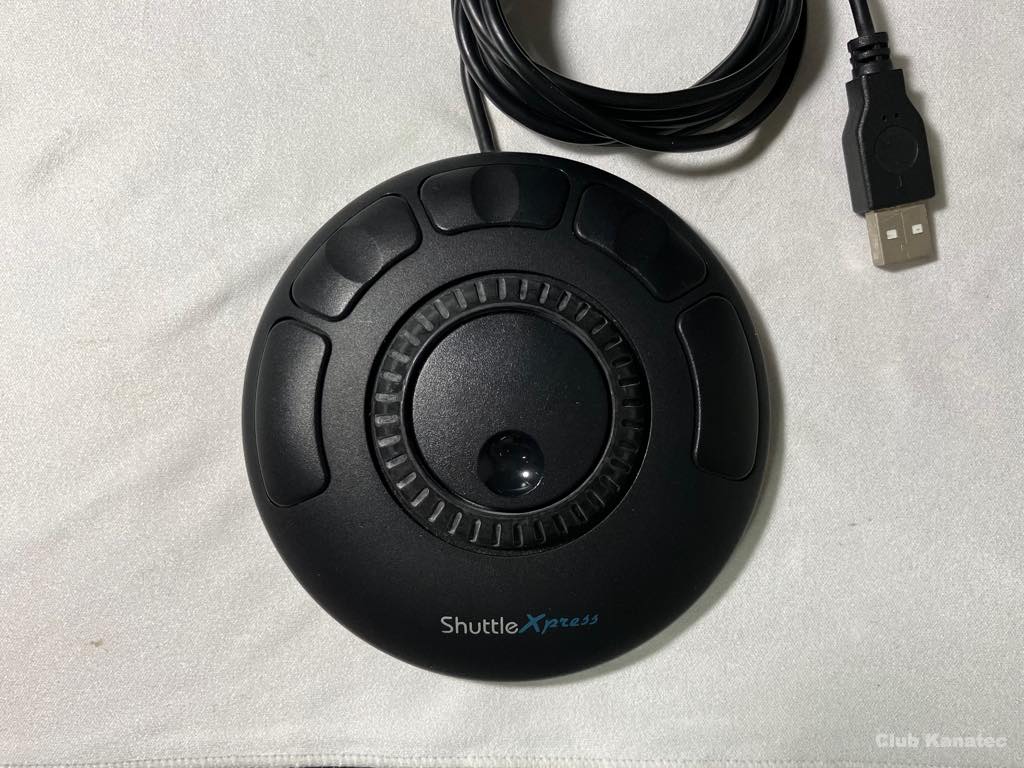
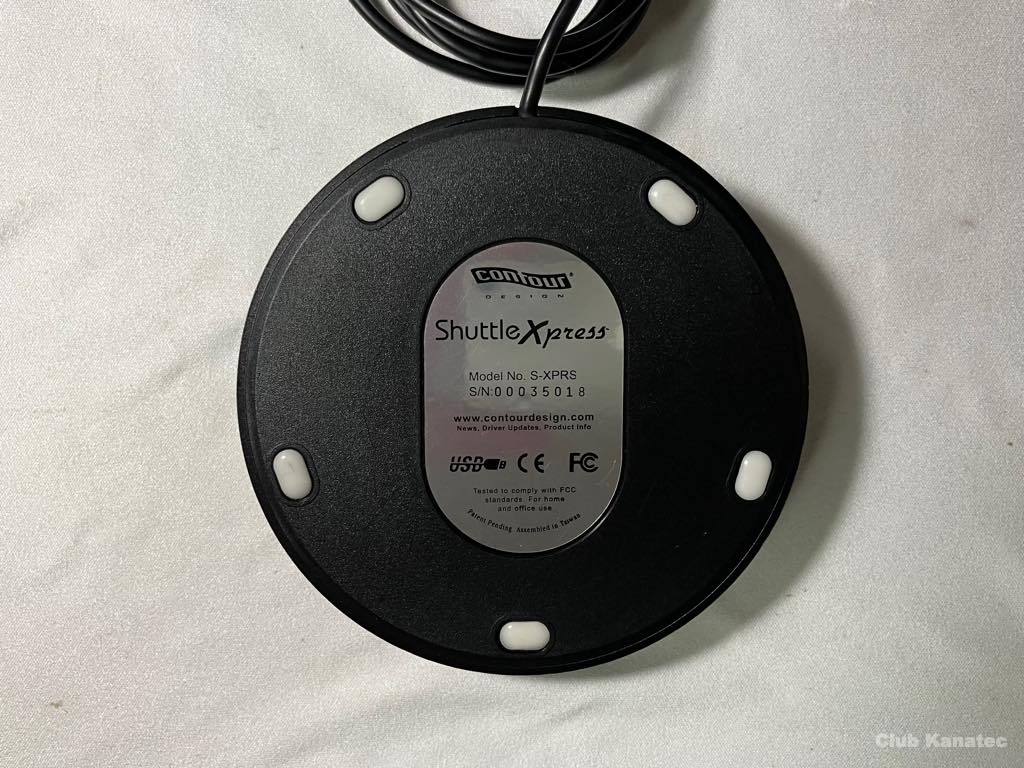
外観及びホイール、ダイヤル及びボタンは問題なさそう。メーカーも現存しており、20年経った今も見た目そっくりな製品を売っている。これなら行けるかも?
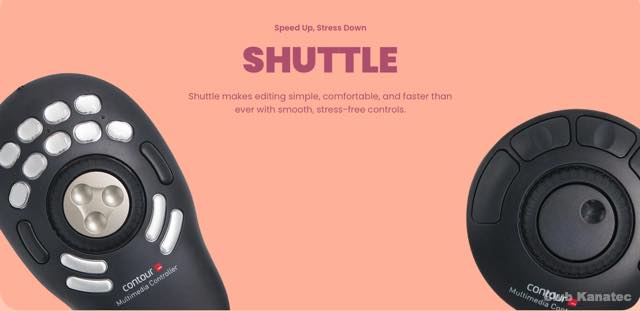
▪️ドライバーとマニュアルのダウンロード
ドライバーは「MacOS Ventura, Sonoma, Sequoia, and 26 Tahoe」と最新のOSもOKなので、これをダウンロード。マニュアルも英語なのでなんとかなりそう。
っていうか、このタイプのデバイスはアプリ操作の際のキーボードショートカットをホイール、ダイヤルおよびボタンに割り付けているだけなので、設定ツールさえ動けばどうにかなるはず。
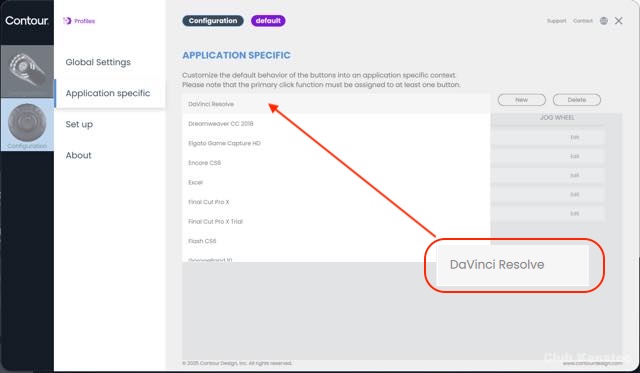
ドライバを起動すると、期待通りDaVinci Resolveのプリセットがあるので、これを選択するだけのはず。
▪️課題発生
Macのシステム設定にて、①ドライバ機能拡張の許可をOK、②書類フォルダへの設定情報の読み書きの許可もOKし、設定アプリとしてはこれでインストールできたはず。
ところが、使用アプリの設定画面で「DaVinci Resolve」を選び、ダイヤルとホイールの割り付け設定をしても、設定アプリを閉じると情報が記憶されない。(=設定アプリを再び開くと、初期状態に戻っている)
試しに設定アプリを開いたままの状態でDaVinci Resolveを起動し、ジョグコントローラを操作してもウンともスンとも言わない。「設定を保存する」というプロセスが足りてない様子。
▪️トラブルシュート開始
(1)Mac側のセキュリティ設定の再確認
AppleのApp Storeからダウンロードした設定アプリ(ドライバー)ではないので、Macのセキュリティ設定で動作制限がかかっている可能性がある。設定アプリインストール時に制限解除したつもりだが、これが正しくできているか?
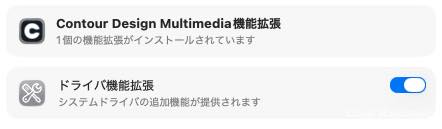
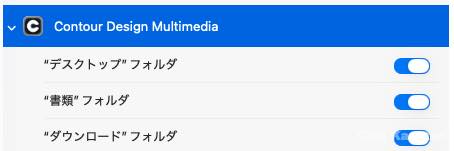
以上、設定アプリとMacの適合性はOKそう。
(2)デバイス(ジョグコントローラー)の接続が認識されているか?
デバイスはプラグアンドプレイ対応なので、USB端子に刺せばいいはず。Macのシステム情報からUSB接続されたデバイスを確認してみるとこれもOK。
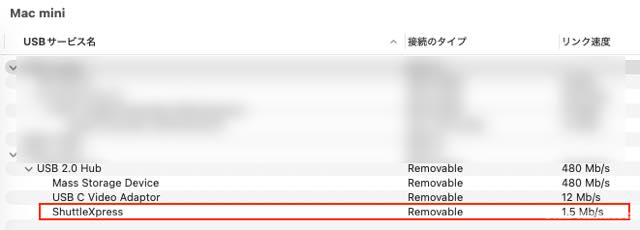
以上、デバイス(ジョグコントローラー)とMacの適合性はOKそう。
(3)デバイス(ジョグコントローラー)と設定アプリは合っているのか?
いくら外観形状はそっくりとはいえ、20年前のデバイスと現在の設定アプリが適合しているのか不安あり。一旦デバイスを外し、Macを再起動し1ステップずつ確認してみる。
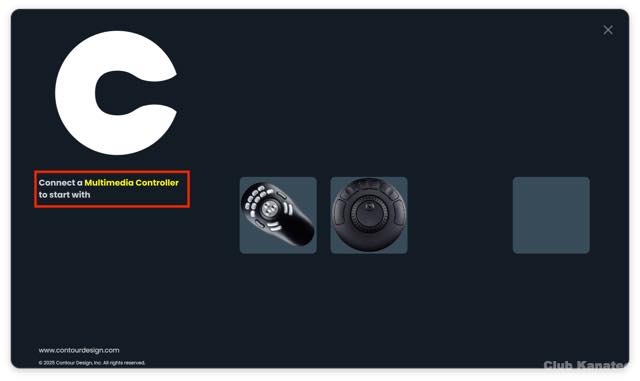
設定アプリを起動すると、「デバイスを接続せよ」との表示が出るので、デバイスをUSBポートに接続
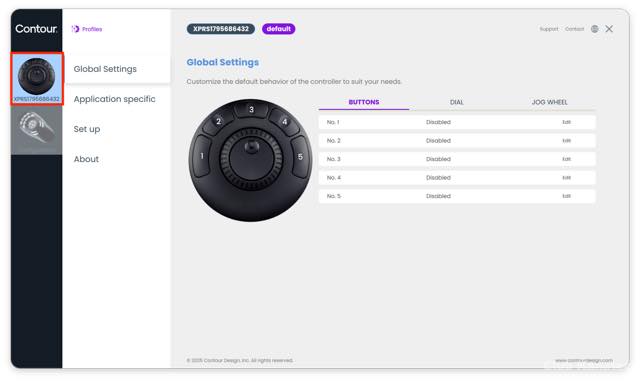
デバイスのIDのような英数記号が表示され、ジョグコントローラの設定画面に自動的に変わったので、正しく認識できた感じ
ただし、初期設定Global Settingsは空の状態なので、この状態でジョグコントローラを操作してもウンともスンとも言わないはず

使用アプリの設定画面で「DaVinci Resolve」を選び、ダイヤルとホイールの割り付け設定をしても、設定アプリに情報が記憶されないことを再確認
defaultボタンを押しデフォルト設定にしてもダメっぽい
(4)創意工夫
試しに「DaVinci Resolve」の設定内容を全て「Global Settings」に手作業で設定し保存すると、これはしっかり記憶される。(この作業で初めて「保存する」というボタンが出てくる!)
この状態でテキストエディットアプリを開くと、5ボタンに割り付けた「↑ j k l ↓」が入力されるので、ボタン/ショートカットキー割り付けが成功した模様。
▪️まとめ
再びDaVinci Resolveを起動して試してみたところ、、、動いた!
なぜか再生/停止/逆再生とその速度を制御するダイヤルだけが効かないが、5ボタンとジョグホイールが使えるようになった。とりあえず再生/停止/逆再生はボタン2/3/4で制御できるのでなんとかなる。
まだ知見が少ないが、
- 設定アプリの起動とデバイス接続のタイミングで、デバイスがうまく認識されないケースがありそう(今のところ、①Mac再起動>②設定アプリ起動>③デバイスをUSBに接続・・・の順番であればうまくいく感じ)
- 「Global Settings」に必要なキー割り付けを保存すれば、設定を保持でき、これが起動時に適用されそう(編集アプリは1つだけで、設定を頻繁に変えることはないのでこれで十分)
- ダイヤルが機能しない理由は、DaVinci Resolveのバージョン違い等の理由で、設定アプリのショートカットのキーアサインが、実際のアプリのキーアサインと違うためらしい(キーアサインを最適化すればOKそう→なんとなくいい感じに設定できたみたい)
実は、以下の商品を買おうか迷っていたが、当面は20年前に購入したデバイスでOKそう。

◼️キーアサイン控え
(1)DaVinci Resolve向けのキーアサインセット
再設定する時のために控えを取っておきます。JOG WHEELのキーアサインは、改善の余地があるかも?
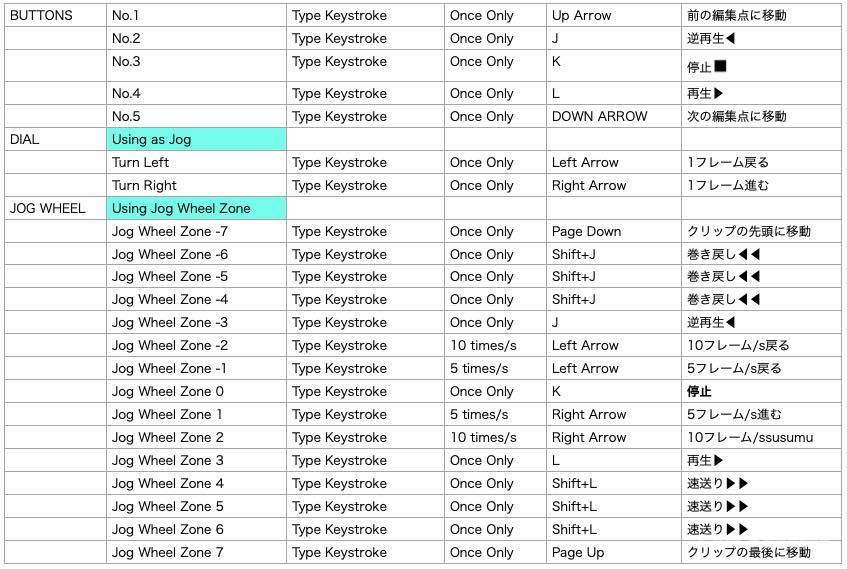
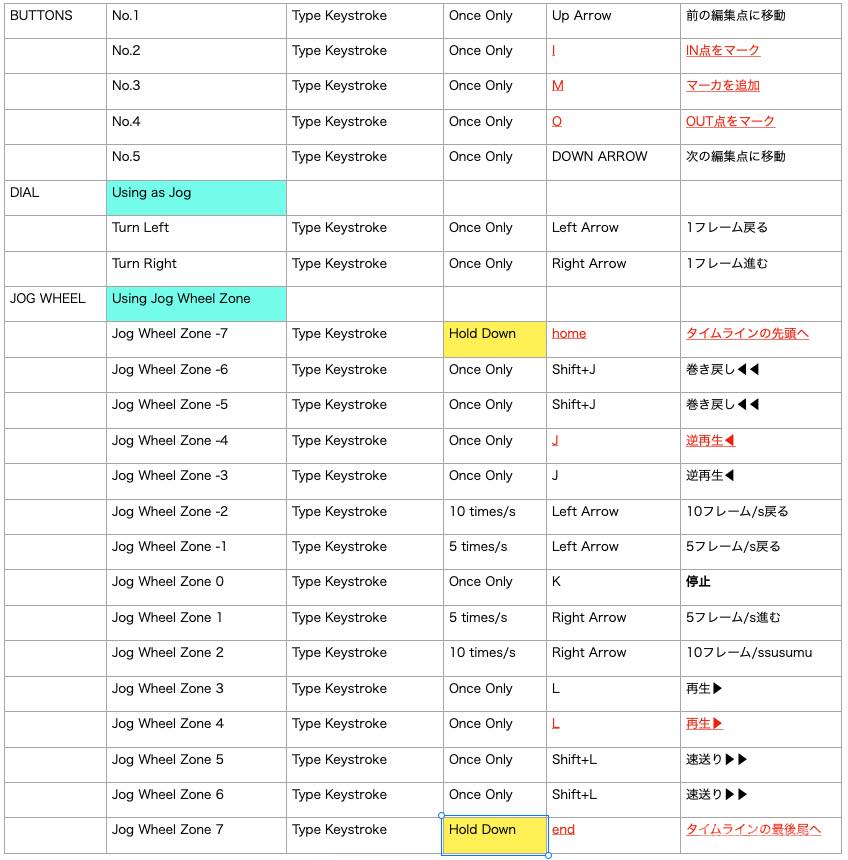
(2)オリジナル キーアサインセット
ボタンもダイヤルもジョグも全て再生や逆再生制御なのでイマイチで、ボタンのうち3つをIN/マーカ/OUTに設定変更。
それと(1)セットのJOG WHEEL「クリップ先頭に移動=Page Down」と「クリップの最後に移動=Page Up」は間違いで、それぞれhomeとendキーが正しいショートカットなのでこれを修正。(使用するMacキーボードの問題なのか、homeキーは長押ししないと効かないことが判明!・・・これの解決のため、1時間近く悩んでしまった!!)
試してみたところいい感じなので、しばらくこれで使ってみる。
(おわり)