
ChromeOS Flexは、古いWindows PCやMacを高速かつ安全なクラウドベースのデバイスに無料で変身させ、蘇らせるGoogle提供のOSです。インストールはUSBメモリで簡単に行え、Webブラウジング、動画視聴、Webアプリ活用に最適で、ウイルス対策も不要です。
Ref. ChromeOS Flex/ Google のクラウドベースのオペレーティング システム - ChromeOS
1ライセンス保有するWindows10を、SONY VAIO SVS13A1AJ(2012年)からMac mini Late 2014に移したため、VAIOが余っています。このまま放置するのも勿体無いので復活方法を考えましょう。
◼️Windows8またはWindows7に戻す
押入れの”デジ物ストックプラケース”を探せば、Windows8またはWindows7のインストーラDVDとライセンスカードは残っているはず。VAIO(2012年)は元々Windows7インストールで販売された物なので、不出来なWindows8ではなくWindows7にするのが順当。
とはいえ、既に2020年にサポート切れになったOSなので何かと問題ありそう。
◼️Linux系にする
Google AIさんに言うことには;
古いPC(特にWindows 10サポート終了後)の再利用には、軽量なLinuxディストリビューションが最適です。特におすすめは、Windows風の操作感で軽量な「Linux Lite」や「Linux Mint XFCE」、極めて低スペックでも動作する「AntiX」です。これらは2GB〜4GBのメモリでも動作し、Web閲覧や文書作成の用途で快適に蘇らせることができます。
まあごもっともなご意見です。
◼️ChromeOS Flexにする
Google AIさんの言うことには;
ChromeOS Flexと通常のChromeOS(Chromebook)の最大の違いは、Androidアプリが使えるか(Google Playストア)と、ハードウェアの自由度です。Flexは古いPCやMacを高速化して再利用する目的の無料OSであり、機能がブラウザ中心に限定されています。
主な違いの比較
| 特徴 | ChromeOS (Chromebook) | ChromeOS Flex |
|---|---|---|
| 主な用途 | 専用端末(高速・高性能) | 古いPC・Macの再利用 |
| Androidアプリ | 対応 (Google Playストア) | 非対応 |
| Linux環境 | 対応 | 一部認定モデルのみ対応 |
| アップデート | Googleが直接管理 | Google管理(ファームはOEM依存) |
| セキュリティ | セキュリティチップ(TPM)連携 | ソフトウェアベース |
| インストール | 最初から搭載 | 自分でUSBからインストール |
今回は「古いPCの再利用」目的なので、ChromeOS Flexの利用になります。Androidアプリは使用できなようですが、Google ChromeでのWeb閲覧とGoogleの各種Webアプリが使えれば十分でしょう。
何に活用するかは後で考えるとして、まずはChromeOS Flexで使える状態にしましょう。
◼️余っているVAIOをChromeOS Flexにアップグレード
手順はChromeOS Flex インストール ガイドに詳しく描いてあるので、以下はポイントだけ。
0.インストールの準備をする
- 始める前に:デバイスのモデルが認定されているかどうかを確認
「認定モデルリスト」にはVAIOは含まれていませんが、「認定を受けていないデバイスでも ChromeOS Flex を使用できる場合がある」ようなので先に進めます。 - 必要なもの:USB ドライブ 8GB 以上
(注:公称8GBのUSBメモリーの実容量は8GB未満なのでダメ、公称16GB以上のUSBメモリーが必要) - ChromeOS Flex をインストールする Windowsデバイスの最小要件
アーキテクチャ:Intel または AMD x86 の 64 ビット互換デバイス =(OK)Intel Core i7 64bit
RAM:4GB =(OK)8GB
内部ストレージ:16GB =(OK)128GB
(”=”以降はVAIOの仕様で全てOK)
設定の手順
- ChromeOS Flex イメージを使用して USB インストーラを作成
- USB インストーラを使用してデバイスを起動
- デバイスに ChromeOS Flex をインストール
- ChromeOS Flex デバイスを設定して登録
1.ChromeOS Flex イメージを使用して USB インストーラを作成
USBメモリにインストーラを書き込む最後の手順で問題発生。
- Mac①+ChromeからUSBに書き込もうとするとエラーで止まる
SDメモリーに替えても同じ - Windows(BootCampによりMac②上で動作)+ChromeからUSBに書き込もうとすると、エラーは出ないが、1時間以上経過しても書き込み進捗率が0%のまま進まず
SDメモリーに替えても同じ
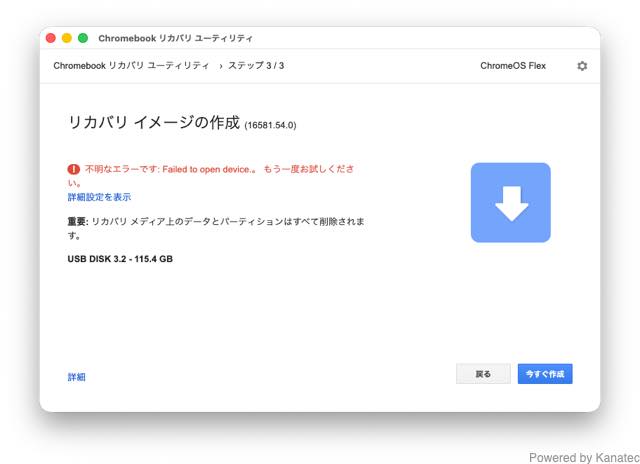
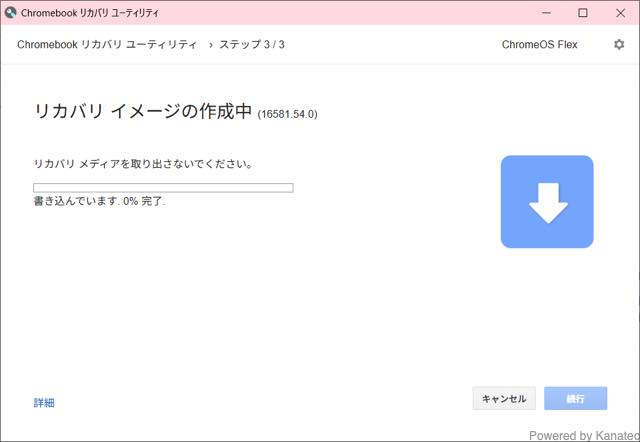
最初のステップでいきなりハマってしまった。
Mac①と②は別の個体でかつ別なOS、USBメモリとSDメモリーカードを差し替えてもダメなので、手持ち機材の問題ではなさそう。Chrome拡張機能によるUSBインストーラー作成ツールに問題があるのか、何かのセキュリティ設定に阻まれているのか?
VAIO+ChromeからUSBに書き込めた!
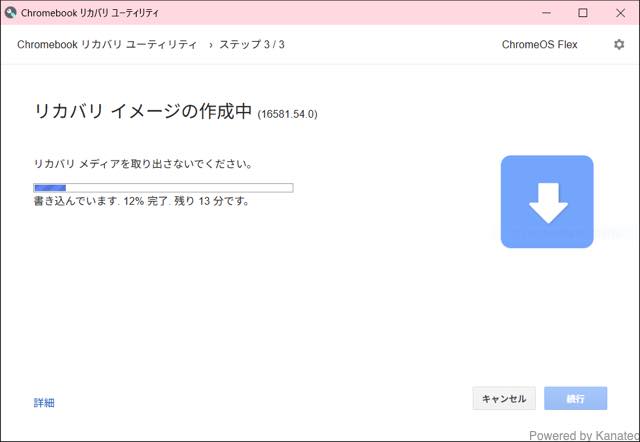
VAIOを使ったら、全く同じ手順でUSBメモリーにインストーラーを書き込めました。どうもMacと起動メディア作成の拡張機能(ツール)との相性が悪いのかもしれない。
無事課題解決できたので先に進みます。
2.USB インストーラを使用してデバイスを起動
- ”F2”キーを押しながらVAIOを起動し、BIOSの機能で起動デバイスの優先順位の設定変更
この方法で、手順1で作成したUSBメモリーからVAIOを起動します。
3.デバイスに ChromeOS Flex をインストール
10分掛からずインストールが完了すると、自動でシャットダウンされますので、再起動する前にUSBメモリーを抜きます。
4.ChromeOS Flex デバイスを設定して登録
HELPに10項目の設定ガイドがあり、これをクリアすれば大体設定完了です。ここから先は適宜お好みで。
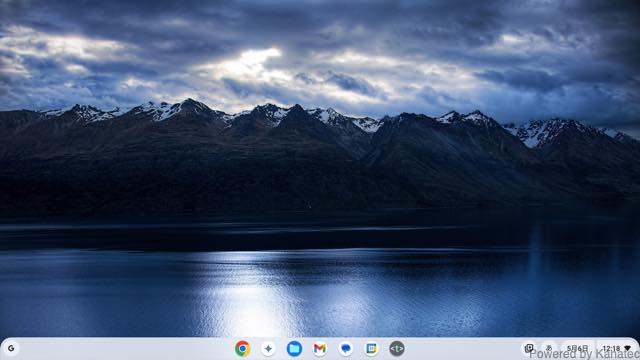
短時間操作した感想ですが、Windows10と比較し起動時間も早く動作もサクサク。さて、これから使い道を考えましょう。
◼️気になる点
このVAIOはGoogle ChromeOS Flexの認定リストにない機種なので、問題が出る可能性があるのは想定済み。以下気づき事項をメモしておきます。(適宜更新予定)
- 指紋スキャナーや特殊機能を割り当てたVAIO独自のキーは使えません。
- Bluetoothがうまく機能してないような感じ(確認中)。エラーは出てないがペアリングモードに入っても、互いに何も見えない。→Bluetoothマウスはペアリングできたので大丈夫そう
- スマホ(Google Pixel 7a)と接続できない。上記Bluetoothの問題か?とはいえ、PCからスマホ経由でSMSを送受信できるのが謎。
- Appleカレンダー、リマインダー及びアドレス帳と、Googleカレンダー、リマインダー及びアドレス帳が相互同期できたら嬉しい。もしできたらiPhoneからGoogle Pixel への乗り換えも考えたい。これは今後の課題。
(おわり)