
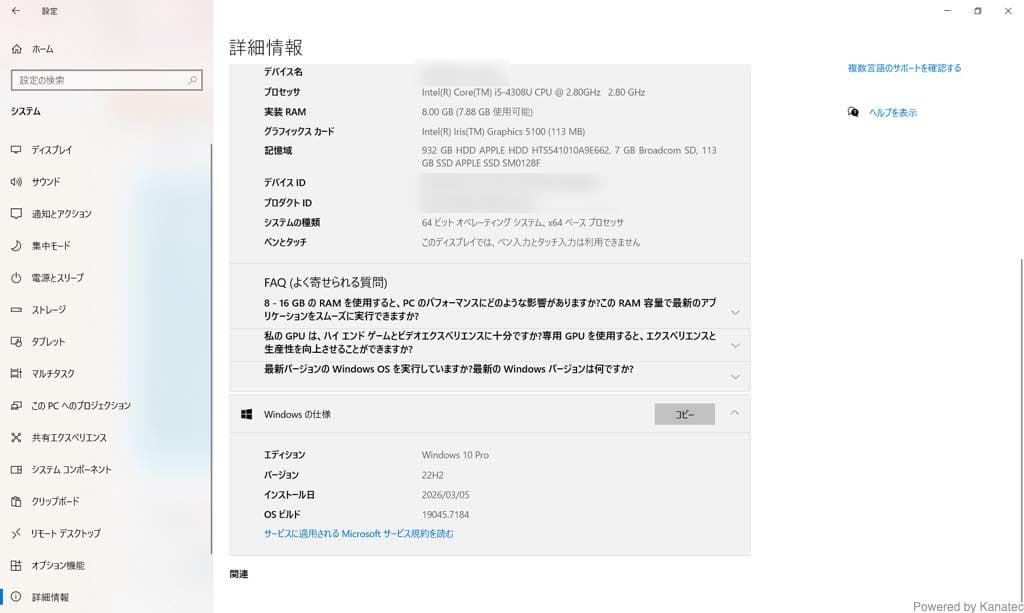
時々必要になるWindowsPC。現在はMac mini Late 2014のBootCamp環境で、Windows10を動かしています。
サポート切れのWindows10、「拡張セキュリティ更新プログラム(ESU)」で最大1年間(2026年10月13日まで)セキュリティ更新を延長していますが、残すところ半年。
◼️Windows11にアップグレードできるの?
できない理由
MicrosoftやAppleが公式に「できない」としている理由は以下の通り。
- TPM(Trusted Platform Module)と呼ばれるセキュリティチップが搭載されてない古い機種に、Windows11はインストールできないとMicrosoftが言っている。
我が家のSony VAIO(2012年製)もこの理由でWindowsを卒業し、ChromeOS Flexに入れ替えて延命中。 - Windows11のインストーラのサイズが大きいため、BootCampでのインストーラサイズ制限10GBを超えてしまうらしい。
プロセッサーをIntelからAppleシリコンに替えたAppleとして、これ以上Intelプロセッサーを使用するBootCampのサポートをする気がない。 - このため、最後のIntelプロセッサーマシンであるMac mini 2018のように、TPMとして機能するT2セキュリティチップを搭載した機種でも、Windows11のインストールはサポートしていない。
できる方法
もちろんMicrosoftやAppleの公式ではないですが、調べてみたら対策方法がありました。
Rufusというツールを使い、「Windows11インストール時のセキュアブート及びTPM 2.0の要件を回避」するインストーラを作る方法です。頭のいい方が素晴らしいツールを公開してくれるおかげで、Kanatecのような貧乏人はとても助かっています。
想定される問題
とは言え、「Windows11インストール時のセキュアブート及びTPM 2.0の要件を回避」できたとしても、12年前のMac mini Late 2014の仕様がWindws11の最小システム要件を満たしていません。
| Mac mini (Late 2014)の仕様 | Windows 11 の最小システム要件 | 適合判定 |
| CPU 第4世代 Intel Core i5(2コア) | CPU 第8世代以降のIntel Coreプロセッサ(2コア以上、1GHz以上) | ❌ NG |
| メモリ (RAM) 8GB | メモリ (RAM) 4GB 以上 | ⭕️ OK |
| ストレージ 1TB Fusion Drive | ストレージ64GB 以上の記憶装置 | ⭕️ OK |
| ファームウェア Mac固有のEFI(Boot CampによるWindows起動) | ファームウェアUEFI、Secure Boot対応 | ❌ NG、ただしRufusで回避可能 |
| TPM 非搭載 | TPM バージョン 2.0 | ❌ NG、ただしRufusで回避可能 |
| グラフィックス Intel Iris Graphics 5100 | グラフィックスDirectX 12 以上(WDDM 2.0ドライバー) | ❌ NG(DirectX 11まで) |
最大の問題はCPUが古いこと。またBootCamp環境でストレージFusionDriveのSSD部分をうまく使えるのかも不明。このため「とても遅くてモサモサ」なことが予想されます。
まあ「全くダメ」ではないので、やってみましょう!
◼️実験開始
① ポイ活で蓄えたVポイントをVポイントPayにチャージの上、ノジマでUSBメモリーを調達。
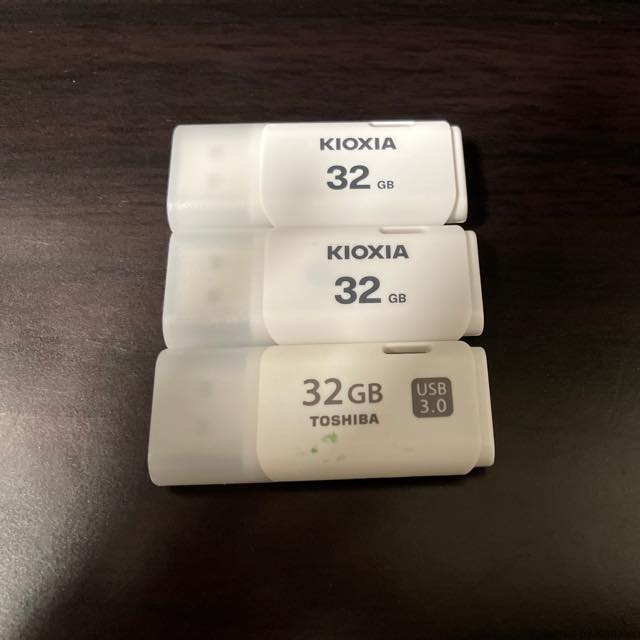
USBメモリーではなく株を買っていたら今頃大儲け!
ノジマではVポイントは使用できませんが、VポイントPayにチャージするとiD(VISAタッチ)で使用できるようになります。
この方法により、ポイ活中のポイントのうちクリエイトのカバさんポイント以外、全てノジマで利用可能になりました。
めでたし、めでたし。
② インストール作業
いろいろなWebサイトを眺めたところ、最もわかりやすい説明だった秋葉原のMac修理店 Mac Labさんの「Boot CampのWindows10をWindows11へアップグレード-その3-」に沿って作業を実施。
おおまかな作業手順は;
- 現状の1️⃣Windows10回復バックアップUSBの作成
- Windows 11のダウンロード
- Rufusのダウンロード、2️⃣Windows 11のインストーラUSBの作成
- Windows 11のインストール
- 3️⃣Windows 11環境の回復バックアップUSBの作成
と至って簡単だが、当初の予想通り「とても遅くてモサモサ」なので、ポイントはPC側の作業が終了するまで諦めずに待つこと。
③ インストール無事完了
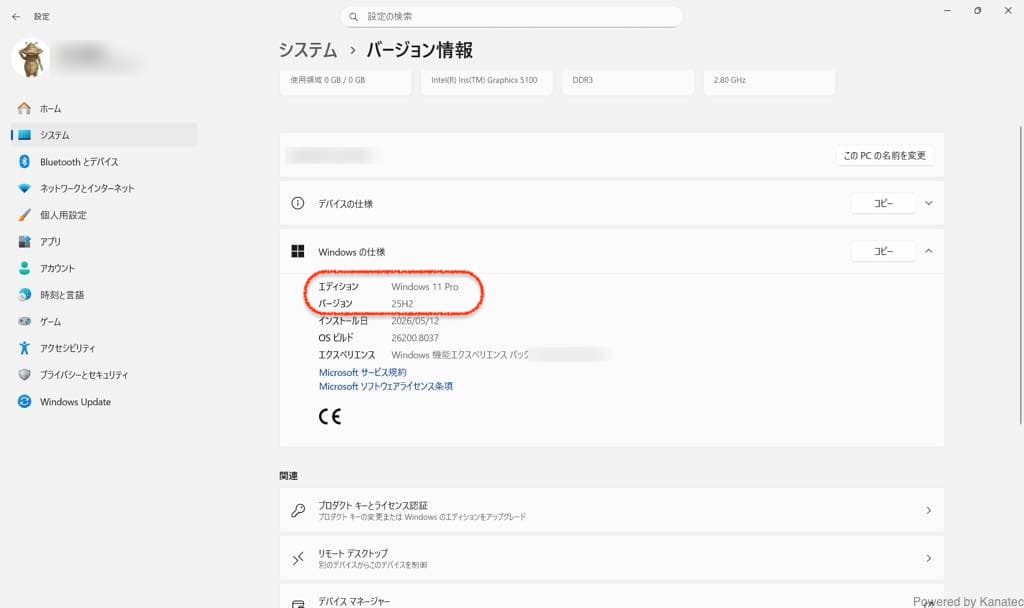
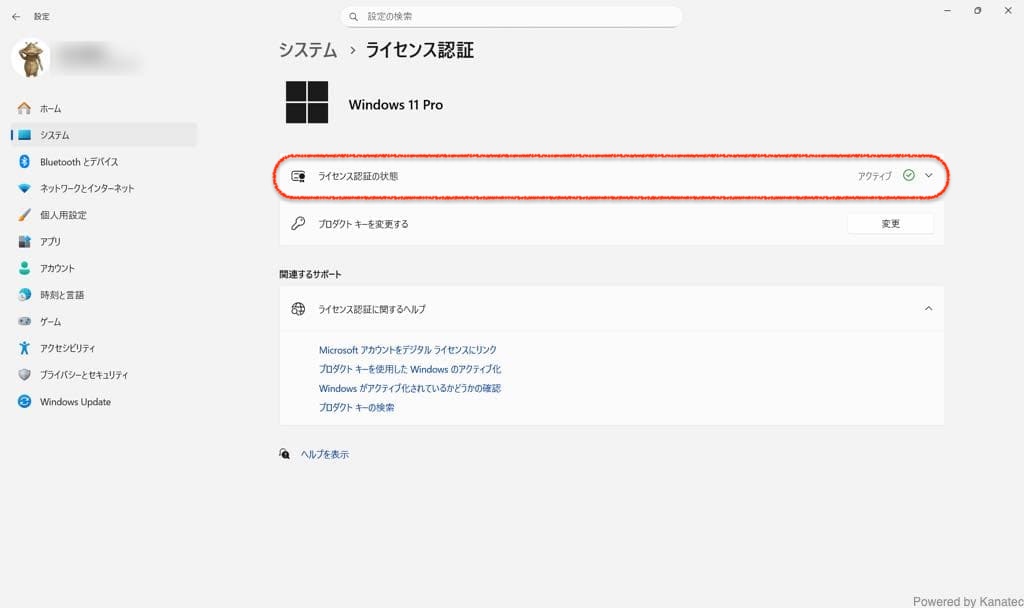
これだけ見ると、うまく出来た感がしますが。。。
実際は当初の予想通り「とても遅くてモサモサ」。インストール直後のためWindows Updateが諸々進行し、さらに多数の機能がバックグランドで起動しているため、各種ボタンをクリックしても、これに反応するまで相当待たされる状況。この状況、パソコン黎明期の貧弱PCでよく見た風景。
④ チューニング実施
- 不要なアプリをアンインストール
- スタートアップに設定された不要なアプリを停止
- Windowsの自動更新を停止(手動更新に変更)
この結果、だいぶ動きがスッキリしてきましたが、この状態を今後も使用するか?と言われるとかなり厳しい。やはり予想通り、Windows 11 の最小システム要件のうちCPUの要件未達が厳しそう。
◼️実験結果
- 常用PCなら、この「とても遅くてモサモサ」は無理。
- 現行バージョンのWindowsとして公式サポート環境下にあるので、非常用のWondowsマシンと割り切り我慢するか?
- 最後のIntelプロセッサーであるMac mini 2018だと、このモサモサ感がどうなるのか気になる。(T2セキュリティチップも搭載し、ストレージもSSDになる)
- 今なら4万円前後で買えるMac Pro 2013(Intel Xeonプロセッサ)だとこのモサモサ感がどうなのか、さらにとても気になる。(値段的には中古のMac mini 2018/2020とほぼ同価格帯、ストレージはSSDでメモリーも32〜64GB搭載可能)
Windows10回復バックアップUSBも作ってあるので、元に戻すのは可能。このままMac mini Late2014でWindows11で使うか、Mac mini 2018またはMac Pro 2013にするか?
◼️Google AIさんに聞いてみた
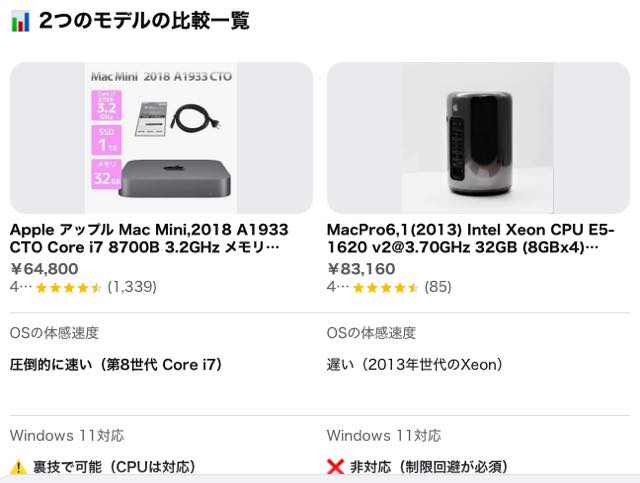
Bootcamp環境でWindows OS自体の動作速度や快適性を最優先にする場合、Mac mini 2018(Core i7モデル)が圧倒的に快適です。
Mac Pro 2013(黒ゴミ箱)が備えるXeon E5はサーバー向けの旧型設計であり、Windowsの基本動作や日常のレスポンスにおいては、5年分新しい設計のCore i7を搭載したMac mini 2018が大きく上回ります。
だそうです。以前Mac Pro 2013(黒ゴミ箱)の調査をした際のベンチマークに、Mac mini 2018を追記してみると・・・
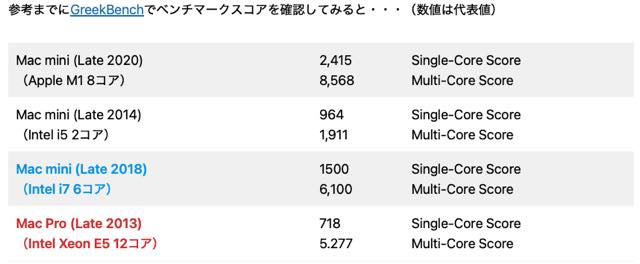
Google AIさんの言う通り、用途を汎用のWindowsマシンと限定すれば、5年新しい機種であるMac mini 2018 Core i7はMac pro Late 2013より快適そう。
◼️2026.05.17追記1
「とても遅くてモサモサ」なWindows11に我慢できず、回復ドライブUSBを使ってWindows10に戻そうとしたところ、途中でエラーで止まってしまいます。
Windows10には特段ユーザデータ類は保存してないので、どうしてもダメならBootcampを使って再インストールするか、適当なMac mini 2018を探してWindows11環境を再構築してもいいかも。
もしMac mini 2018を買うなら、ストレスなく長く使いたいので、なるべく性能の良いものを買いたい。
- CPU Core i5以上
- メモリー 16GB以上
- ストレージ 512GB以上
こんな仕様で、じゃんぱらとハードオフを調べてみよう。
◼️2026.05.17追記2
前述の「回復ドライブUSBを使ってWindows10に戻そうとしたところ、途中でエラーで止る」件、MacOSやTimeMachineのパーテーションを壊してしまった感じ。原因は不明ですがMacOSが起動できず、さらにTimeMachineのバックアップも読み込めず復旧を断念。
MacOSのパーテーションはともかく、外付けのTimeMachineのHDDを取り外さなかったのが大きなミスです。相当油断していました。
MacOS側もHDVビデオテープのキャプチャと一次変換用で、ユーザデータは保存してないPCなので、時間的な問題以外に実害はないですが、これは「PCを買い換えよ」との神のお告げと受け取りました。(旧PC売却の際は、どうせ初期化とOS再インストールが必要なので)
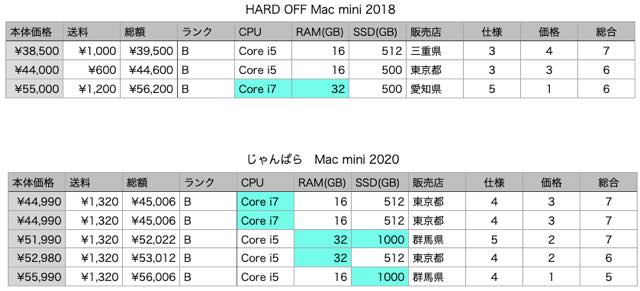
スコアリング方法は;
- 仕様:CPU Core i5、メモリー 16GB、ストレージ 512GBをそれぞれ1点、これ以上は2点
- 価格:最安価格帯を4点〜最高価格帯を1点
仕様比較に価格の要素を入れ検討し、HARD OFFの本体価格¥38,500を発注しました。時々必要になるWindowsPCで、何年か後にまたサポート切れになるので、最終的には本体価格を重要視して決めました。
(おわり)