

8月の夏休みの自由研究に詳しいレポートを書きましたが、iPhone4SはそのOS(端末)が古すぎてApple IDの2ファクタ認証ができないため、Apple IDにサインインできず色々制約が出ています。ネット上では対策が紹介されていましたがうまくいまず、2ヶ月ほど放置していました。
もしこのまま放置し続けてバッテリーが劣化し起動しなくなると、初期化もできず「物理破壊」するしかなくなります。
今のうちに初期化しよう!
問題はApple IDにサインインできないので「探す」がOFFできない。そうなると、普通の端末上の操作では端末が初期化できない。でもGoogle AIさんに相談してみると対策はありそう。
ステップ1:パソコンを使って強制初期化する(リカバリーモード)
iPhoneの「設定」アプリから初期化しようとするとApple IDのパスワードを求められますが、パソコンを使えば強制的に工場出荷状態に戻せます。
- パソコンの準備をする
• Macの「Finder」を開く - iPhoneをMacに接続、その後iPhoneの電源を切る
• iPhoneをMacに接続すると自動で電源ONになるので、これを手動で電源OFFにする - iPhoneをリカバリーモードにする
• iPhoneの電源ボタン(上部)とホームボタン(下部丸ボタン)を同時に長押し(注:リカバリーモードの表示が出るまでボタンは離さない!)
• 1回目のリンゴマーク表示→リンゴマークが消える→2回目のリンゴマーク表示→リンゴマークが消える→リカバリーモードの表示 - Mac側で「復元」を選ぶ
• 自動的に最新のiOSがダウンロードされ、初期化が始まる

iPhone4S画面の「リカバリーモードの表示」はこんな感じ。(キャプチャが取れなかったので記憶頼り)
リカバリーモードに入るコツは;
- iPhoneをMacに接続後、iPhoneの電源を切る
- 電源ボタン+ホームボタンを長押し、リカバリーモードの表示が出るまで絶対にボタンから手を離さない
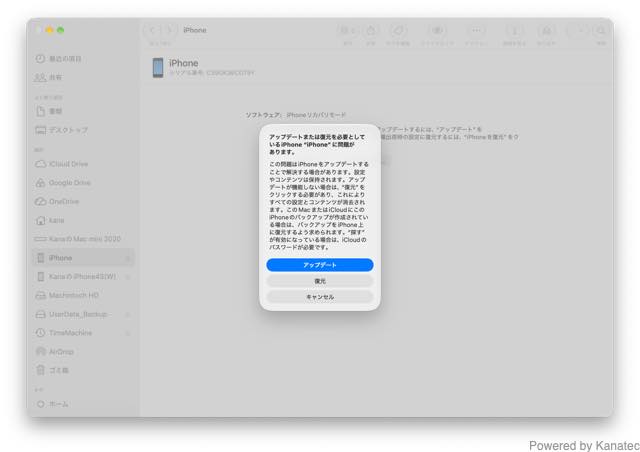
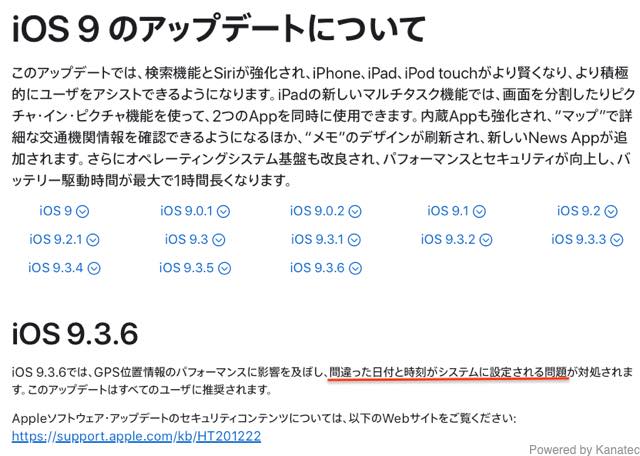
Apple IDの2ファクタ認証ができない理由の一つに「システムとの時刻ズレ」があったので期待したが、特に何も改善されず
特に問題なくiPhone4Sの初期化が完了。これで個人データや設定は全てクリアできた。
ステップ2:【重要】初期化後の「アクティベーションロック」対策
初期化が完了するとiPhoneには「こんにちは」と表示されるが、以前その端末で「iPhoneを探す」がOFFできていなかった場合、以下の手順でアクティベート可能。
iPhoneで作業
・ 「こんにちは」画面より初期設定開始
Macで作業
・ アクティベートはiPhoen上ではなくMacに接続し、初期化前のID/PWでサインインすることでOK
・ 「新しいデバイス」でiPhoneをセットアップ開始・・・元のバックアップを書き戻さないこと!
・ 念のためアップデート確認・・・すでに最新版iOS 9.3.6なので該当なし
・ 注)この段階ではiPhone設定未完了のため、Macへのバックアップはできず
iPhoneで作業
・ 初期設定再開
・ 「Apple IDを使用しない」としてセットアップ・・・Apple IDの2ファクタ認証を不要とする
ここまで無事完了、iPhone4S単体として基本的な動作可能な状況。
【ここからが重要】Apple IDを使用していないでiPhone4Sを活用する方法
以下、Google AIさんの提案方法でまだ検証していません。今後、順次実験を進めます。
iPhoneから写真データを取り出す方法
Macの標準アプリ「イメージキャプチャ」を使う
- iPhoneとMacを接続
- iPhoneの画面ロックを解除
- Macで「イメージキャプチャ」を開き、iPhoneから写真データを取り出す
Apple IDを使用していないiPhoneに音楽データを保存する方法
Macから転送する(Finder)
- iPhoneとMacをケーブルで接続
- Finderを開く
• Finderのサイドバー(左側)にある「場所」項目から、接続したiPhoneの名前をクリック - 同期を設定する
• 右側の画面で「ミュージック」タブを選択
• 「ミュージックを”[iPhoneの名前]”と同期」にチェック - 適用する
• 「ミュージックライブラリ全体」または「選択したプレイリスト、アーティスト…」を選び、右下の「適用」ボタンを押す
通信回線
常用スマホとテザリングで繋ぐかモバイルWiFiを持てばいいので、3G停波していても出先もOK。
地図アプリ
標準アプリのマップが動くのでOK。通信料とダウンロード時間の節約のため、事前に行動範囲の地図データを家のWiFi下でキャッシュしておくと便利。
オフラインマップをキャッシュ(保存)手順
- マップアプリを開く
- 画面右下にある自分のアイコン(プロフィール画像)をタップ
- メニューから「オフラインマップ」をタップ
- 「新しいマップをダウンロード」をタップ
- 地図上で保存したい場所を検索するか、枠をドラッグして範囲を指定
- 「ダウンロード」をタップ
テキストメールと音声通話
テキストメールは標準メールアプリを使えばOK。音声通話は。Apple IDがないので標準アプリのFaceTimeが使えない。この件は引き続き検討。
(つづく)