
第1章BootcampでWindows11にて、Mac mini Late 2014にWindows11のインストール実験をしました。実験結果は;
- Rufusというツールを使い、「Windows11インストール時のセキュアブート及びTPM 2.0の要件を回避」することで、Windows11の要件を満たさないPCにインストールすることができた
- インストール先のMac miniのCPUがIntel Core i5 第4世代と古く、Windows11の要件(第8世代以降)を満たず、「とても遅くてモサモサ」で使い物にならない
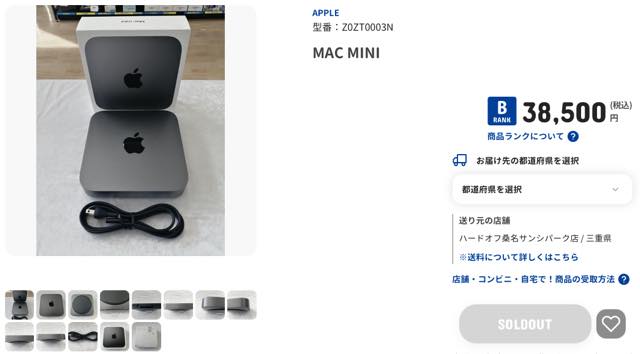
ストレージも、ノート用2.5インチHDDであり速度が上がらず - 機材更新のため、ハードオフ通販にてIntel Mac mini 2018を購入
Intel CPU搭載最終モデルで、Core i5 第8世代、16GBメモリ、512GB SSD、T2セキュリティチップ搭載と、Windows11の要件をクリア
◼️新たな課題
Mac mini Late 2014のmacOS部分は、Sony HDVハンディーカムのキャプチャ機能を担当しています。接続ケーブルは、Thunderbolt2/IEEE1394変換アダプタ->IEEE1394(FireWire)9pinー4pinケーブル->Sonyハンディーカムと繋ぎ、アプリはiMovieを使用します。
課題は、Mac mini 2018はThunderbolt3でコネクタ形状がUSB-Cのため、これまでのケーブルが使えない。Thunderbolt3をThunderbolt2に変換するアダプターがとても高価で、Apple純正で7,500円程度/中古や正体不明の中国製品でも5,000円程度。不要になったMac mini Late2014の売却価格は、買取上限でも4,000円程度なので完全に赤字。
対策案1
Mac mini Late 2014は売却せず、ハンディカムのキャプチャ専用機として残す。置く場所の問題もあるので、年に数回のキャプチャ作業の際に押入れから出してくる運用方法か?
設営と撤収が面倒だが、これまでと同じ方法なので費用も技術課題もゼロ。
対策案2
我が家のレトロPC PowerMac G5には、Thunderboltの先祖でSCSIの子孫、当時主流だったIEEE1394(FireWire)の端子があり直結可能、さらにSonyハンディーカムと同い年の2005年製で相性もバッチリ。問題はキャプチャアプリのiMovieのインストーラがないこと。
これは、Macintosh RepositorというApple公式ではないサイトから、iMovieのインストーラが入手できるらしい。(メールアドレスを含めたユーザ登録が必要、サイトは英語)この方法なら費用ゼロなのでMac mini Late 2014の売却益がそのまま手元に残るし、設営と撤収が容易。
対策案3
最後の手段として、不要になったMac mini Late 2014を売却/資金調達し、Thunderbolt3->2変換アダプターを買う。
最もスマートな方法だが、Thunderbolt3->2と、Thunderbolt2->IEEE1934(FireWire)と、2個の変換アダプタを噛ませるためもし動かなかった際の金銭的ショックが計り知れない。
作戦は、費用優先で「対策2->対策1->対策3」でいきましょう。
◼️対策案2の確認:PowerMac G5にiMovie HD 6をインストール
Macintosh Repositoryには、iMovie HD Ver.6とVer.6.0.3がアーカイブされており、双方をダウンロード。念のため、ダウンロードファイルとサイトにアクセスしたPCは、ウィルススキャンで問題ないことを確認。
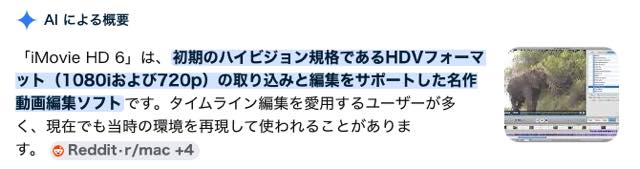
PowerMac G5にiMovie HD 6.0.3をイントールできて、正常起動までに確認しました。時間がないのでビデオキャプチャの確認は行えませんが、Google AIさんは以下の通り太鼓判です。
◼️さて本題、Windows11インストール
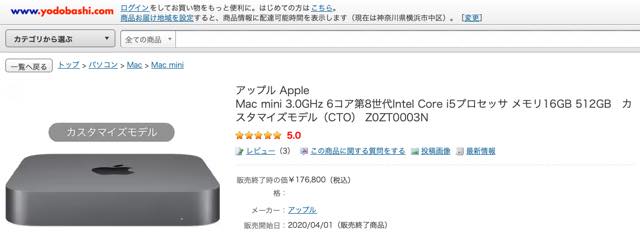
今回ハードオフ通販で購入したモデルは、Core i5/16GB メモリ/512GB SSDのカスタマイズモデルで、2020の終売時の価格は179,800円でした。これを6〜8年落ち&当時価格の22%で購入。
(手順1) macOSのクリーンインストール
ハードオフにて適用可能な最終版 macOS Sequoiaがインストールされていましたが、確実を期すため改めてmacOS Sequoiaをクリーンインストールしました。(CMD+Rで立ち上げ、ストレージを消去→macOS Sequoiaインストールを指定、あとは指示通り)
(手順2) Bootcacmpの標準的な手順で、Windows10をインストール(ミス発生!)
Bootcampの指示通り進めたつもりでしたが、途中で重大なミスをしてしまい、ライセンス認証できない事態に!
Kanatecの持っているWindows10(無償アップグレード)は「デジタルライセンス」というMicrosoftアカウントに紐ついたものなので、一般的な「インストールキー」の入力は不要らしい。ここで誤ってアップグレードのベースになっているのWindows8(リテール版)のインストールキーを登録してしまったのが原因らしい。
どうやっても「デジタルライセンス」を持つMicrosoftアカウントに紐付け直すことができず、Windows10のインストールを初めからやり直し。
1回目に間違った手順にて「ライセンスは持ってない」を選択し、そこから先は従来通り。手順最後の設定の際にMicrosoftアカウントでサインインし、ライセンス重複となっている古いMac mini Late 2014から、新しいMac mini 2018にライセンスを切り替えることができました。(この時点で深夜1時、汗💦)
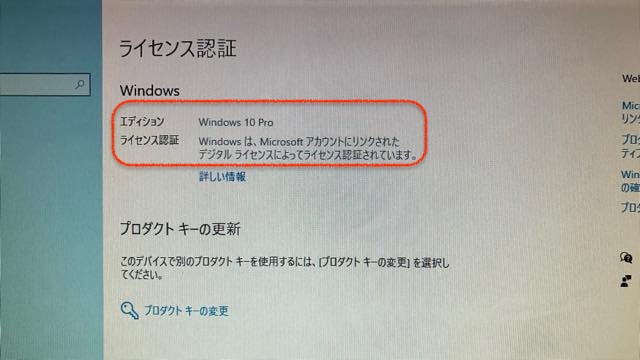
(手順3) Rufusを使用しWindows11に無償Upgrade
バイトの始業8:50までになんとかWindows11の新ストールまで進めたく、5時に起床し作業再開。この作業はBootcampでWindows11で練習済みなので迷うことなく、「Boot CampのWindows10をWindows11へアップグレード-その3-」に沿って作業を実施。
またPCが相当速くなったので作業も捗り、余裕を持って作業完了。バイト始業開始前に朝ごはんをゆっくり食べることができました。
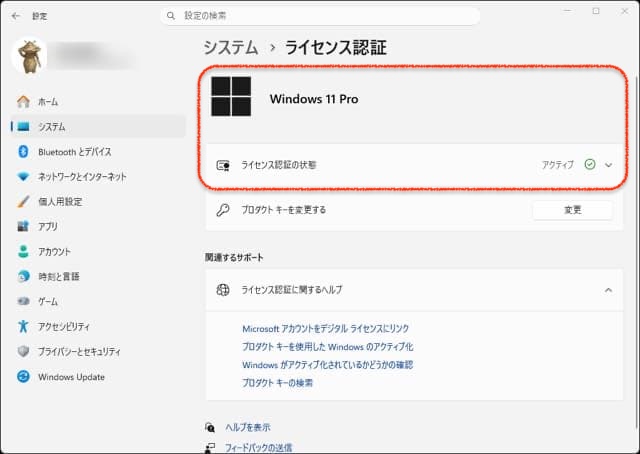
まだ細かいチューニングや、必要なアプリの追加インストールなどの作業はこれからですが、Windows11のインストールとライセンス認証まで成功しました。体感的にはとてもサクサク。
(2026.05.23追記)全作業、無事完了!
一通り操作確認後、PCラックの所定の場所に設置し、ケーブル類の再布線も完了。速度もサクサク。CPUの世代がMac mini Late 2014の第4世代Core i5から第8世代に変わったことや(現在は第12世代らしい)、メモリーが我が家の歴代PC最大の16GB、ストレージもSSDが正解だった模様。
これでWindows11のサポート期限(予想)の2031年までは大丈夫!
◼️Windows 10 ESUが1年延長
Windows 10 用の拡張セキュリティ更新 (ESU) プログラムでは、2025 年 10 月 14 日以降も Windows 11 への移行期間中に Windows 10 PC を引き続き使用するための、より安全なオプションがお客様に提供されます。
(中略)
 2027 年 10 月 12 日にプログラムが終了するまで、いつでも ESU に登録できます。すでに登録している場合は、その日まで自動的に補償が継続されますので、手続きは不要です。
Ref. マイクロソフトWeb
Windows 11 への移行、もう少し先でも良かったみたいです。
(おわり)